在使用Edge浏览器进行日常上网活动时,浏览器会存储各种数据以提升用户体验,例如缓存文件、Cookies、历史记录、自动填充表单数据以及网站权限设置等。有时出于隐私保护、释放存储空间或解决网站加载问题的目的,用户可能需要在不关闭浏览器的情况下清除这些保存的数据。幸运的是,Edge浏览器提供了灵活的工具,允许用户在保持浏览器运行的执行针对性的数据清理操作。以下是详细的操作步骤与相关建议。
1. 访问Edge浏览器的设置菜单
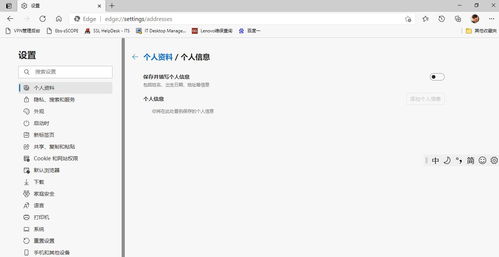
点击Edge浏览器右上角的“设置及更多”按钮(通常显示为三个水平点),然后从下拉菜单中选择“设置”选项。这将打开一个新的设置标签页,而不会中断您当前浏览的网页。
2. 导航至隐私、搜索和服务
在设置页面的左侧菜单中,找到并点击“隐私、搜索和服务”选项。这个部分专门管理浏览器如何处理您的数据,包括清除浏览数据的功能。
3. 选择清除浏览数据
在“隐私、搜索和服务”页面中,向下滚动找到“清除浏览数据”部分。点击“选择要清除的内容”按钮,这将弹出一个新的窗口,允许您详细配置要删除的数据类型。
4. 自定义数据清除选项
在弹出的窗口中,您可以选择要清除的数据范围和时间范围。例如,您可以选择清除“缓存图像和文件”、“Cookies和其他站点数据”、“浏览历史记录”、“下载历史记录”或“密码”等。关键优势在于,您可以根据需要勾选特定项目,而无需一次性清除所有数据。例如,如果只是想释放缓存以加快页面加载,可以仅选择“缓存图像和文件”。时间范围选项(如过去一小时、一天、一周或所有时间)让您能更精准地控制数据清理。完成选择后,点击“立即清除”按钮。
5. 利用“立即清除”功能实现实时清理
Edge浏览器在执行清除操作时,通常不会要求您关闭浏览器或当前标签页。这意味着您可以在后台运行清理任务,同时继续浏览其他网页。清除过程可能需要几秒钟到几分钟,具体取决于数据量的大小,但浏览器界面会保持响应。
6. 针对特定站点的数据处理
如果您只想清除某个特定网站的数据(例如,Cookies或权限设置),可以在设置中的“Cookies和站点权限”部分进行操作。点击该选项后,您可以查看并管理各个站点的数据,选择删除特定站点的信息,而不会影响其他数据。
7. 自动清理功能的启用
为了简化数据管理,Edge浏览器还提供了自动清理功能。在“隐私、搜索和服务”页面中,您可以设置“每次关闭浏览器时清除浏览数据”的选项,但如果您想在不关闭浏览器的情况下触发清理,手动操作更为合适。另外,Edge的“睡眠标签页”功能可以帮助减少资源占用,间接优化数据处理效率。
数据处理及存储服务的关联说明
Edge浏览器的数据清理功能与其内置的数据处理及存储服务紧密相关。浏览器通过本地存储和云同步(如果启用)来管理用户数据,清除操作会直接影响这些服务。例如,清除Cookies可能会使您退出已登录的网站,而清除缓存可能导致网站暂时加载变慢(因为需要重新下载资源)。因此,建议在清除前考虑潜在影响,并定期备份重要信息(如保存的密码)。
Edge浏览器通过直观的设置界面,让用户能够灵活地清除保存的数据,无需中断浏览体验。结合自定义选项和实时操作能力,您可以轻松管理隐私和性能,从而享受更安全、高效的网络环境。